 JK 현장팀
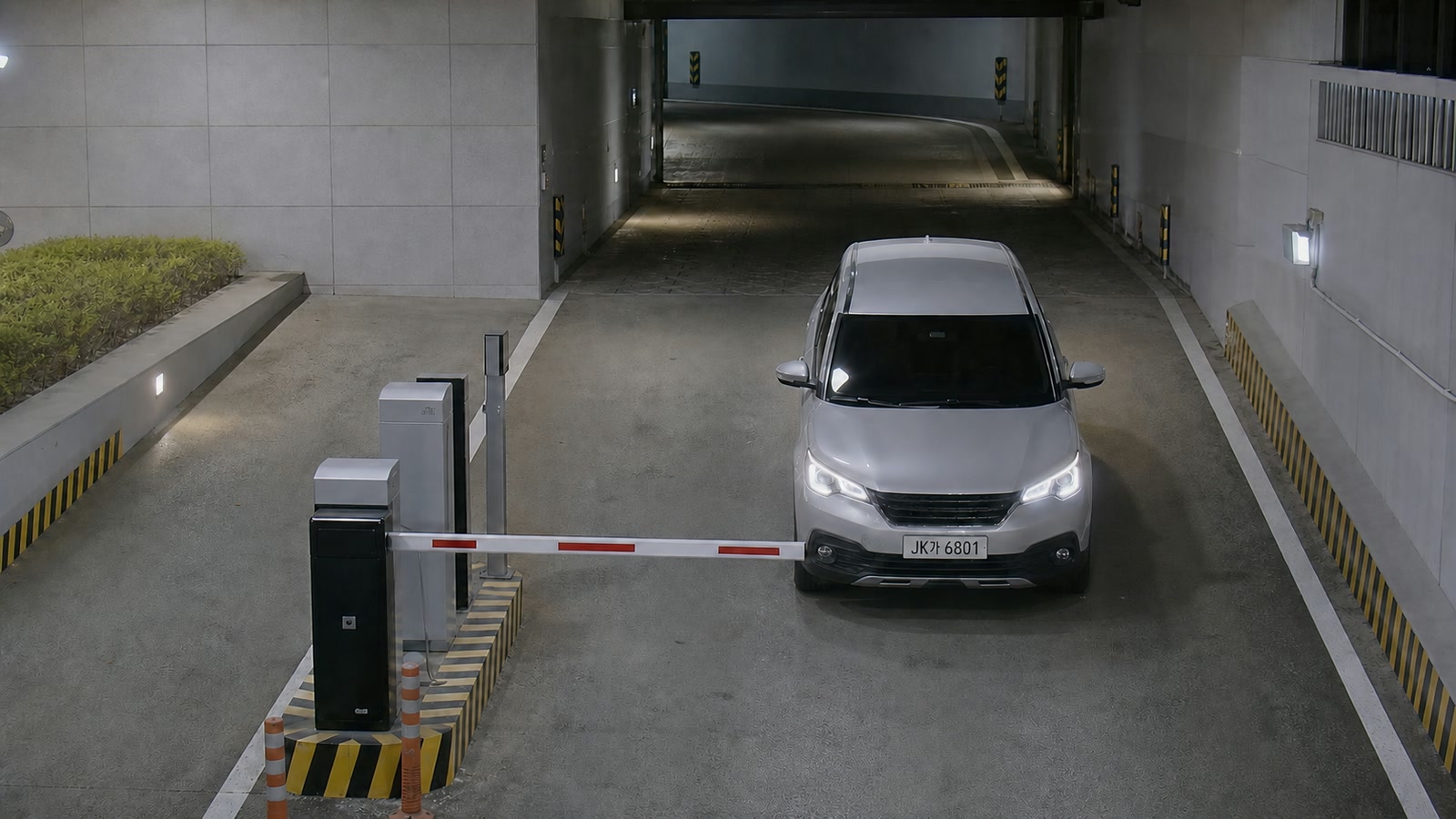 기능 설명용 생성 이미지
현장 확인
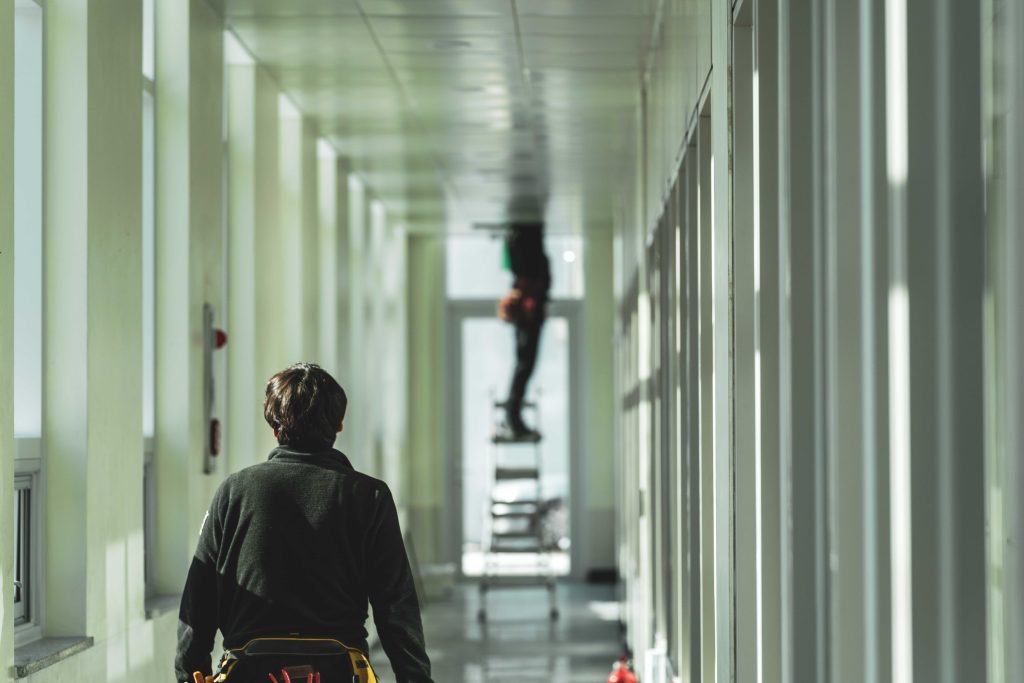
출입 동선, 사각 구간, 조도와 전원·배선 조건을 직접 확인합니다.
청주·충북 CCTV 설계 · 시공 · 유지관리
출입 동선과 사각 구간, 야간 조도와 확인 거리를 현장에서 보고 촬영 범위·녹화·원격 확인을 함께 설계합니다.
통합 보안·시설관리
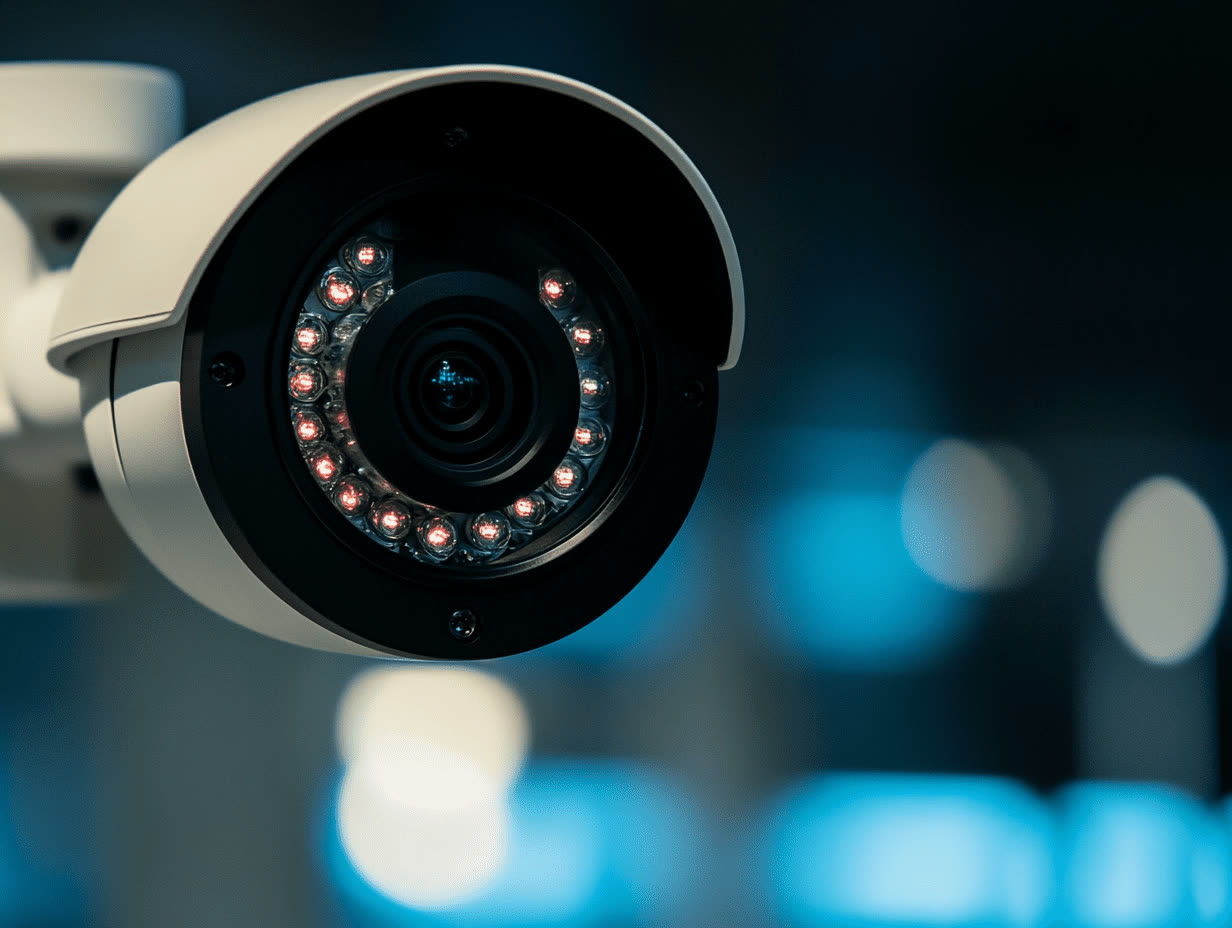
CCTV를 중심으로 출동경비·출입통제, 주차관제와 방제·방역을 각각 나눠 확인할 수 있습니다.
JK 현장 기록
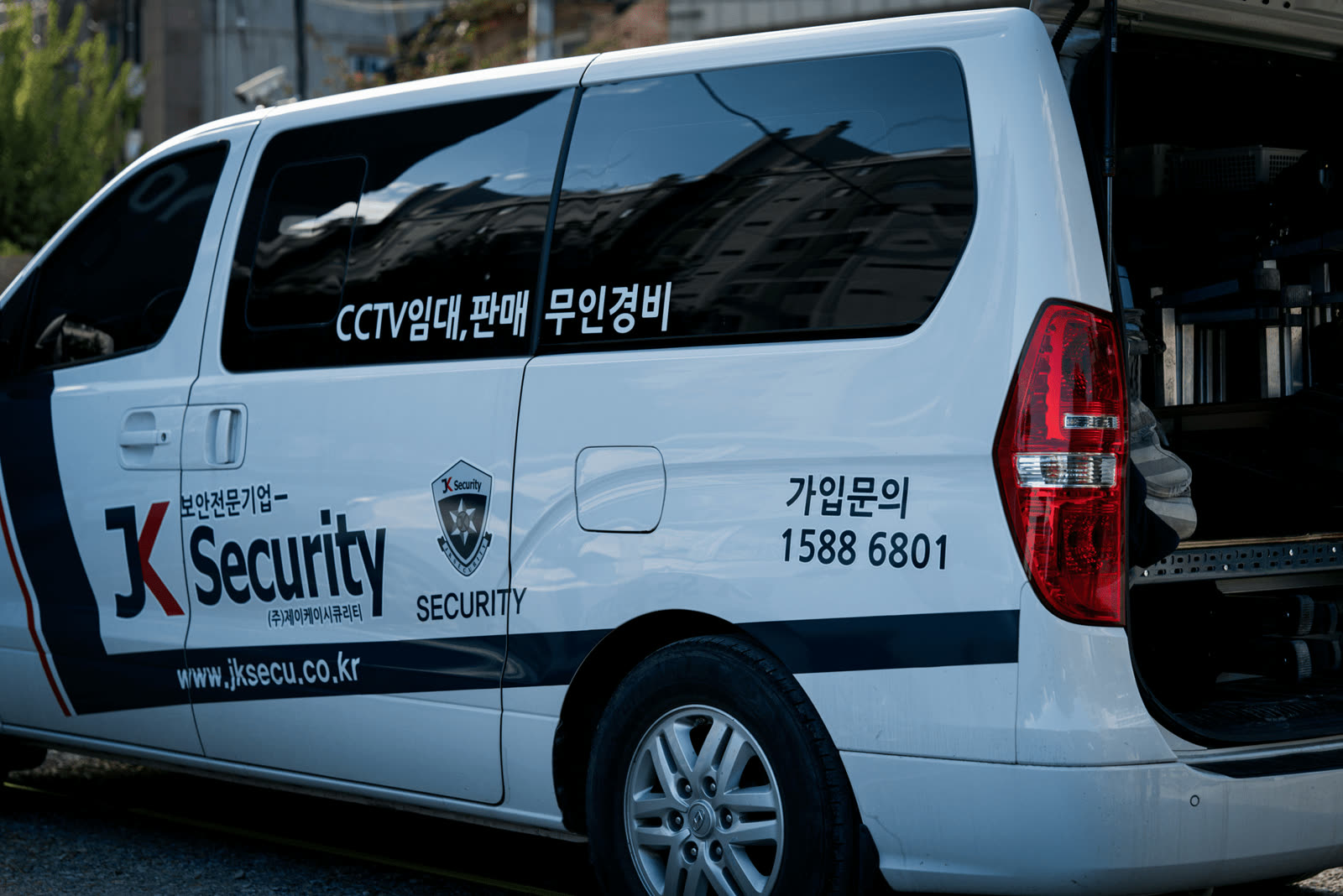
확인되지 않은 수치나 장소명 대신, 실제 작업 사진에서 볼 수 있는 환경과 준비 내용을 먼저 보여드립니다.
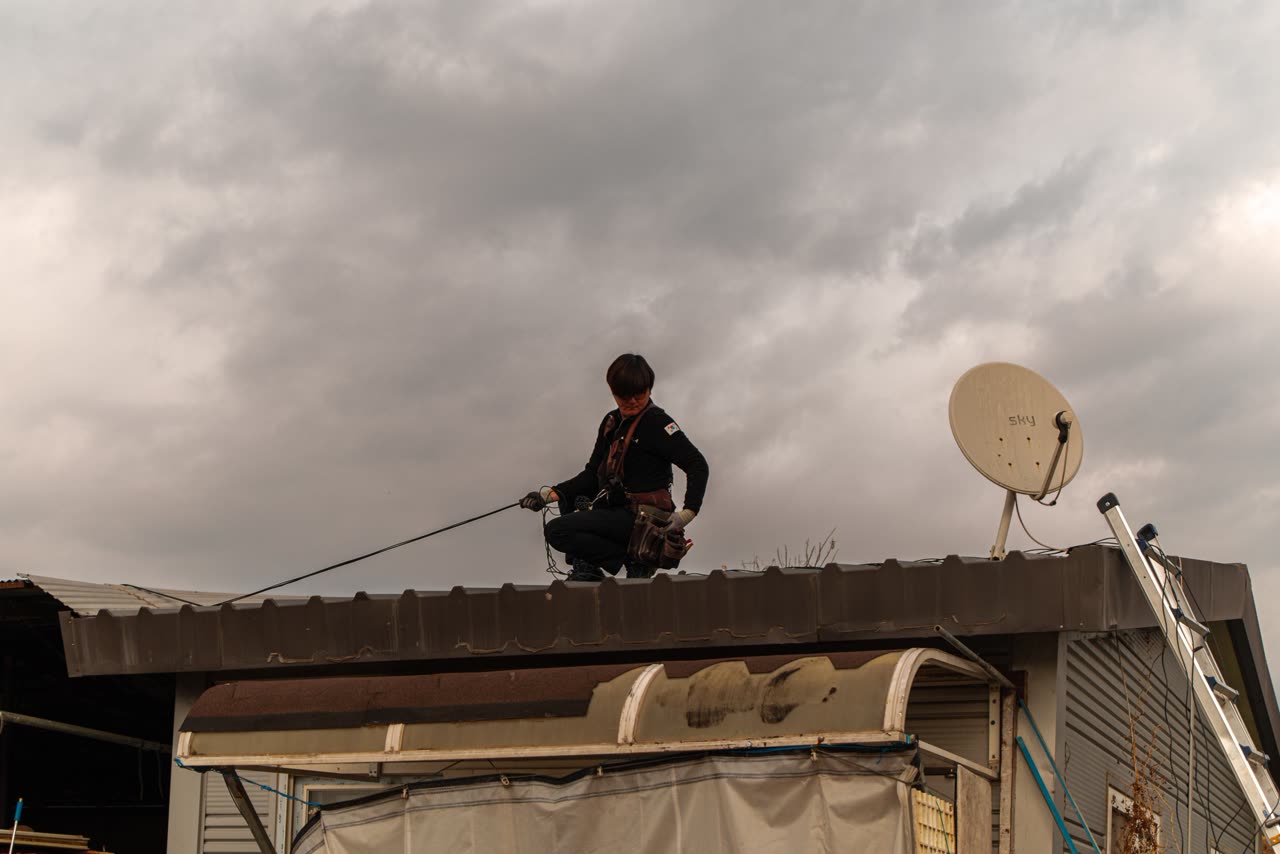 실제 외부 작업 환경
상담부터 관리까지
출입 동선, 사각 구간, 조도와 전원·배선 조건을 직접 확인합니다.
대수보다 먼저 전체 전경, 중요 지점과 원거리 확인 수준을 정합니다.
배선과 마감, 녹화기, 휴대폰·PC 원격 확인 환경을 함께 연결합니다.
화면·녹화·원격보기와 장비 이상을 설치 후에도 이어서 확인합니다.
CCTV 기능 체험
저조도·초광각·360° 디지털 PTZ·고해상도·기계식 PTZ를 서로 다른 기능으로 분리했습니다. 생성 예시는 특정 모델의 성능 보증이 아닙니다.
모든 화면은 새로 만든 생성 예시


가시광원이 없는 동일 구도의 일반 야간 생성 화면과 컬러 저조도 생성 화면을 비교합니다.
밝기 필터 비교가 아닌 별도의 생성 화면 두 장입니다. 실제 밝기·색상·노이즈는 센서·렌즈·주변광에 따라 달라집니다. 모든 화면은 기능 이해를 위한 예시이며 특정 장비의 성능을 보증하지 않습니다.
공간별 시야
아래 화면은 공간별 확인 구간을 설명하기 위한 예시입니다. 구성과 수량은 실제 현장 확인 후 정합니다.
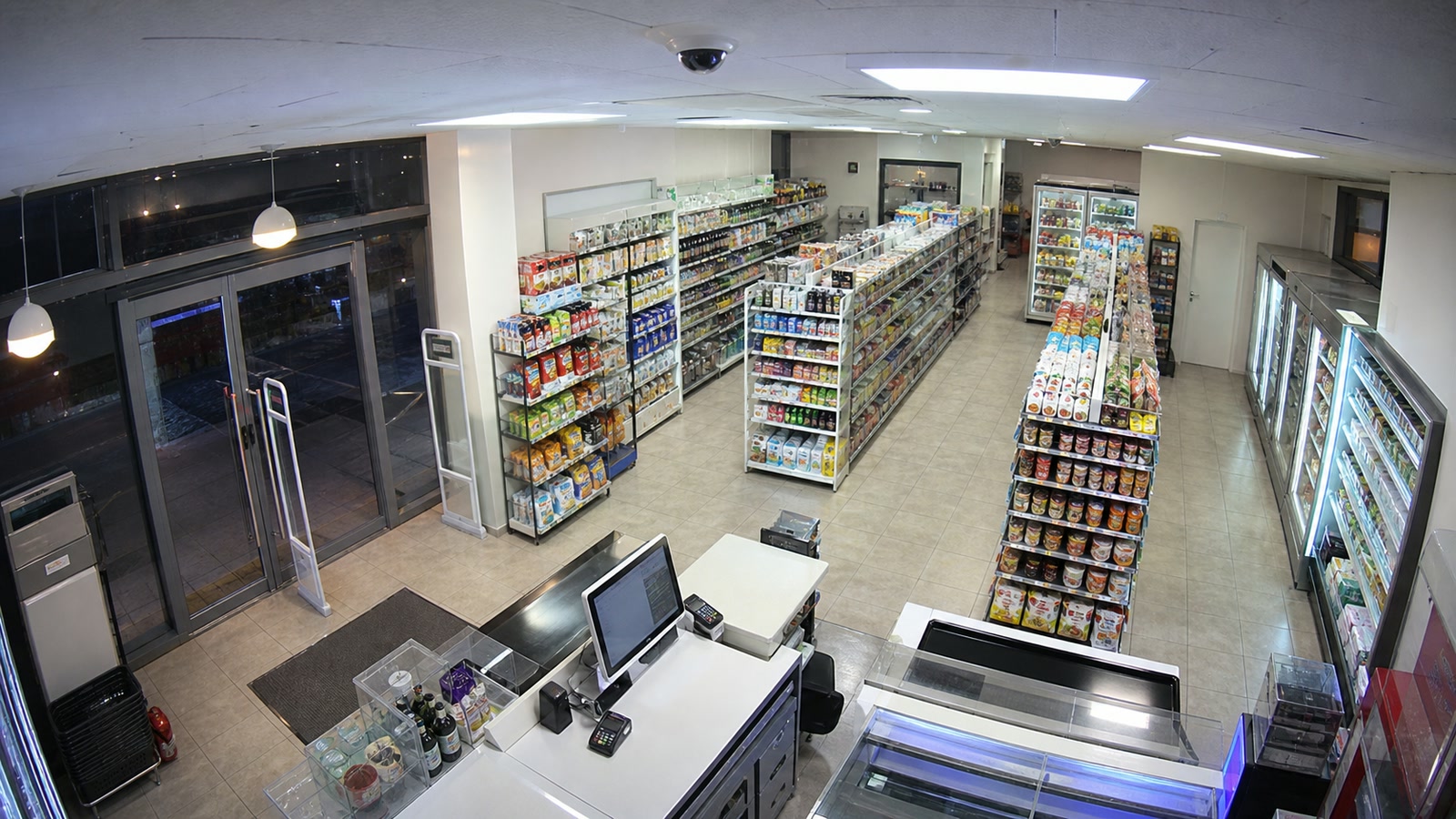
출입구 · 계산대 · 보관구역
화면 예시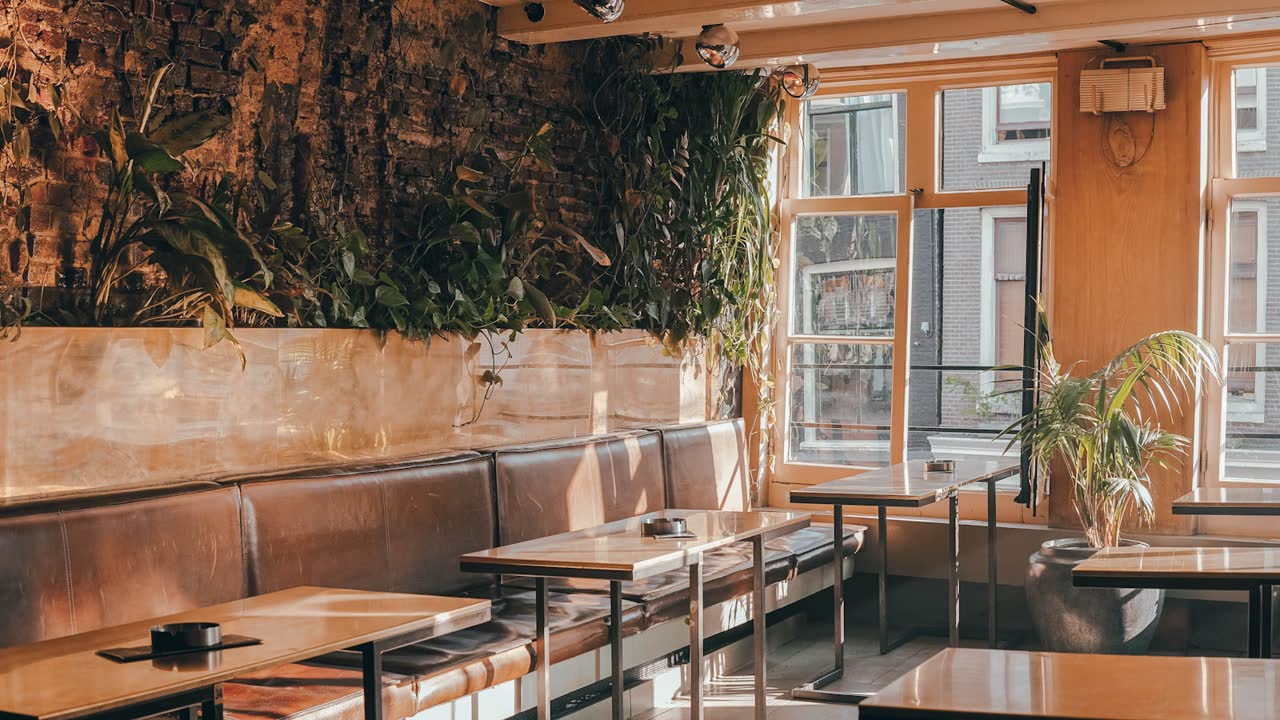
출입문 · 복도 · 중요 장비
화면 예시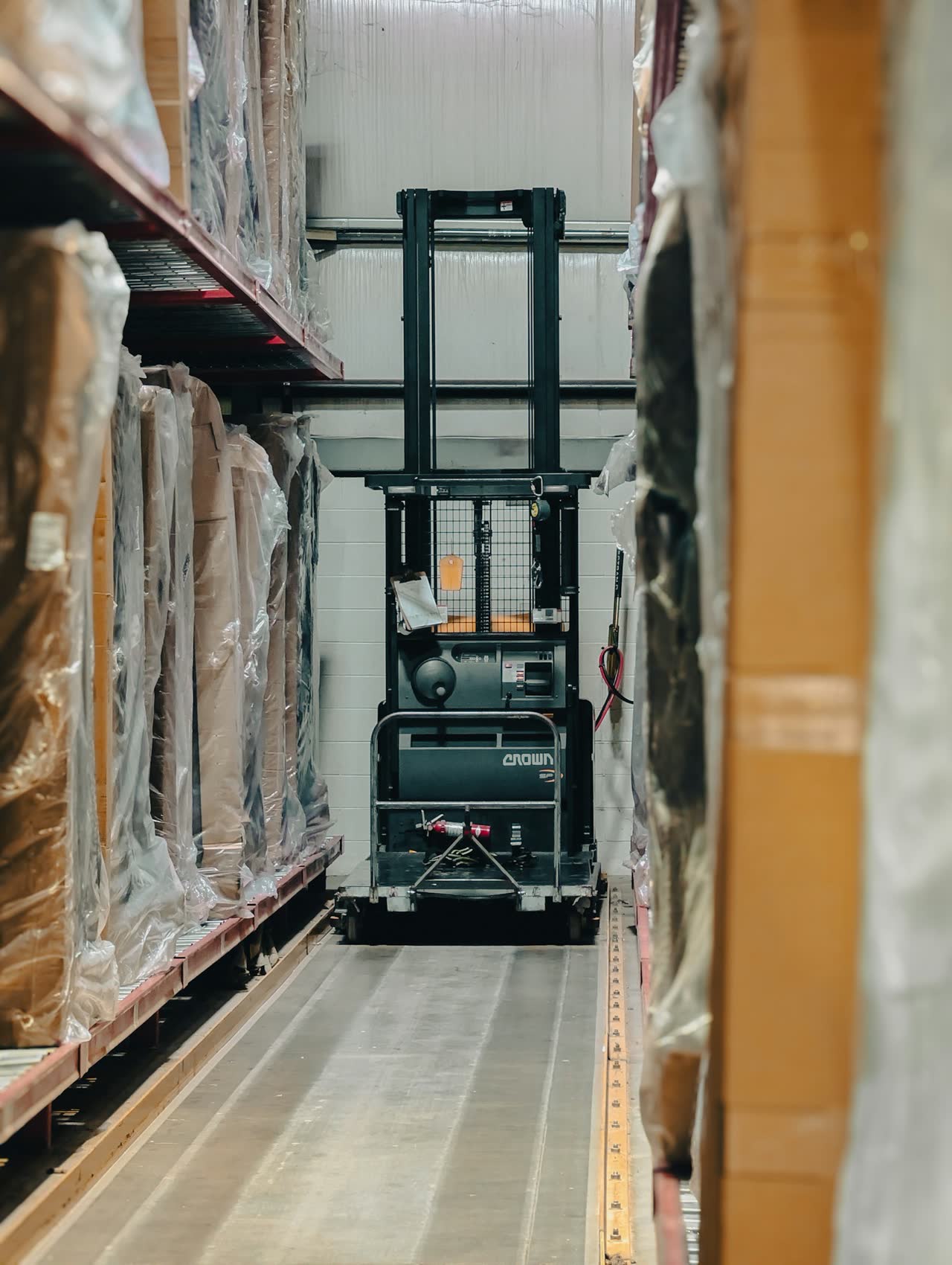
작업 동선 · 외곽 · 야간 구간
화면 예시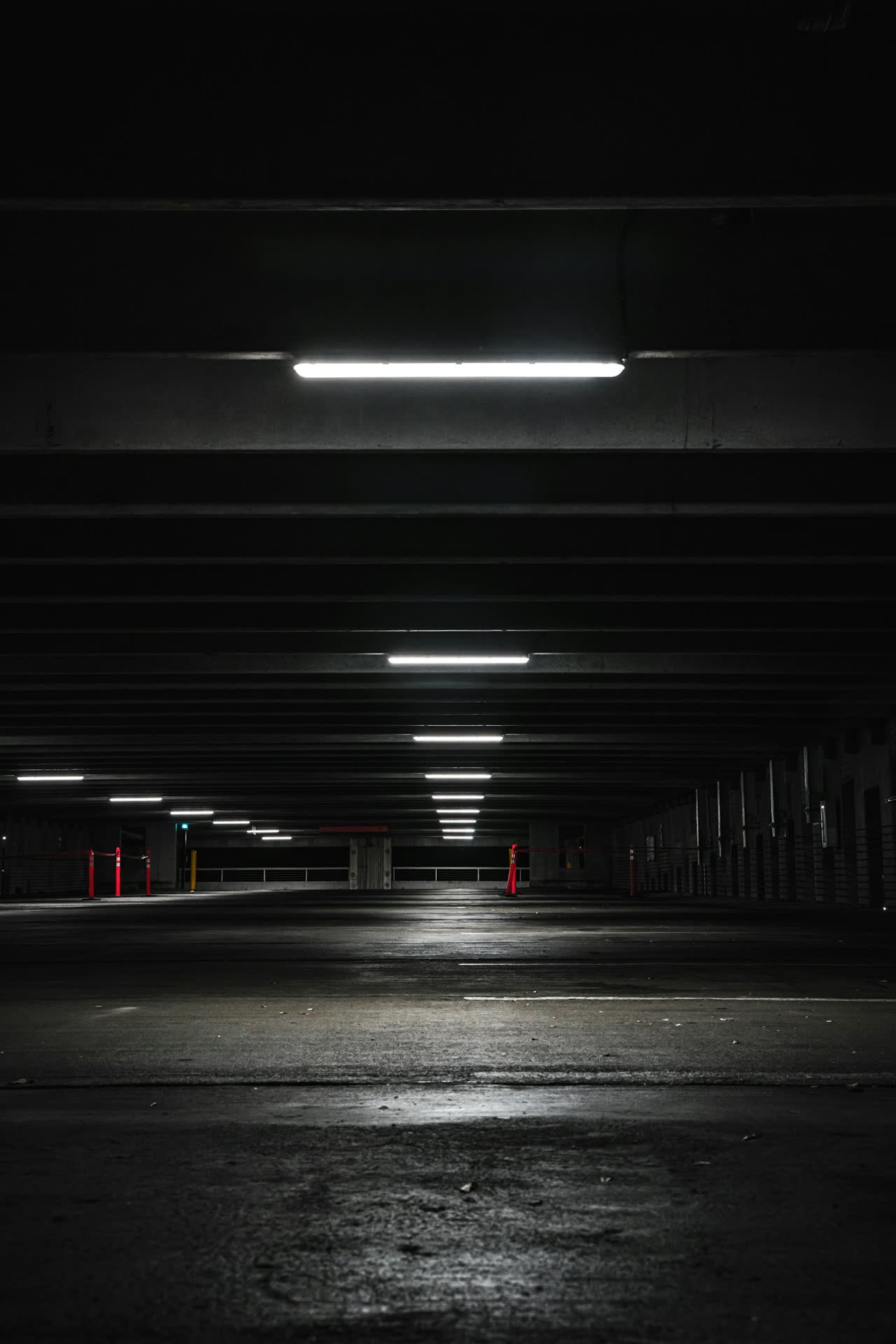
차량 동선 · 진입부 · 사각 구간
화면 예시1분 상담 신청
요청 선택을 마치고 연락처와 동의를 입력하면 상담을 신청할 수 있습니다.
상담 신청이 완료되면 선택한 요청 내용과 연락처가 담당자 이메일 서버로 전달됩니다. 전송이 확인되지 않으면 신청 완료로 처리하지 않습니다.
고객지원
공간 크기만으로 정하지 않습니다. 출입 방향, 사각 구간, 확인 거리와 조도를 현장에서 본 뒤 위치와 수량을 정합니다.
카메라·녹화기 규격과 배선 상태가 맞으면 재사용 가능성을 함께 확인합니다. 호환 여부는 모델과 현장 점검 후 안내합니다.
원격 확인이 필요한 경우 인터넷 환경과 장비 구성을 확인해 휴대폰·PC 확인 방식을 함께 상담합니다.
기존 고객 A/S에서 증상을 먼저 정리하거나 1588-6801로 연락해 주세요. 화면·녹화·원격보기 중 어떤 문제인지 알려주시면 확인이 빠릅니다.